UBY Lecture Tracker 사용 설명서
운배영 유튜브 채널의 영어 리스닝·듣기 강의를 들으며 수강 기록과 복습 주기를 챙길 수 있는 사이트예요.
회원가입이나 로그인 없이 브라우저에서 바로 쓸 수 있어요.
1. 기본 화면 (강의 목록)
사이트에 들어오면 가장 먼저 보이는 메인 화면이에요. 강의 목록을 보면서 공부한 영상을 바로 체크할 수 있어요.
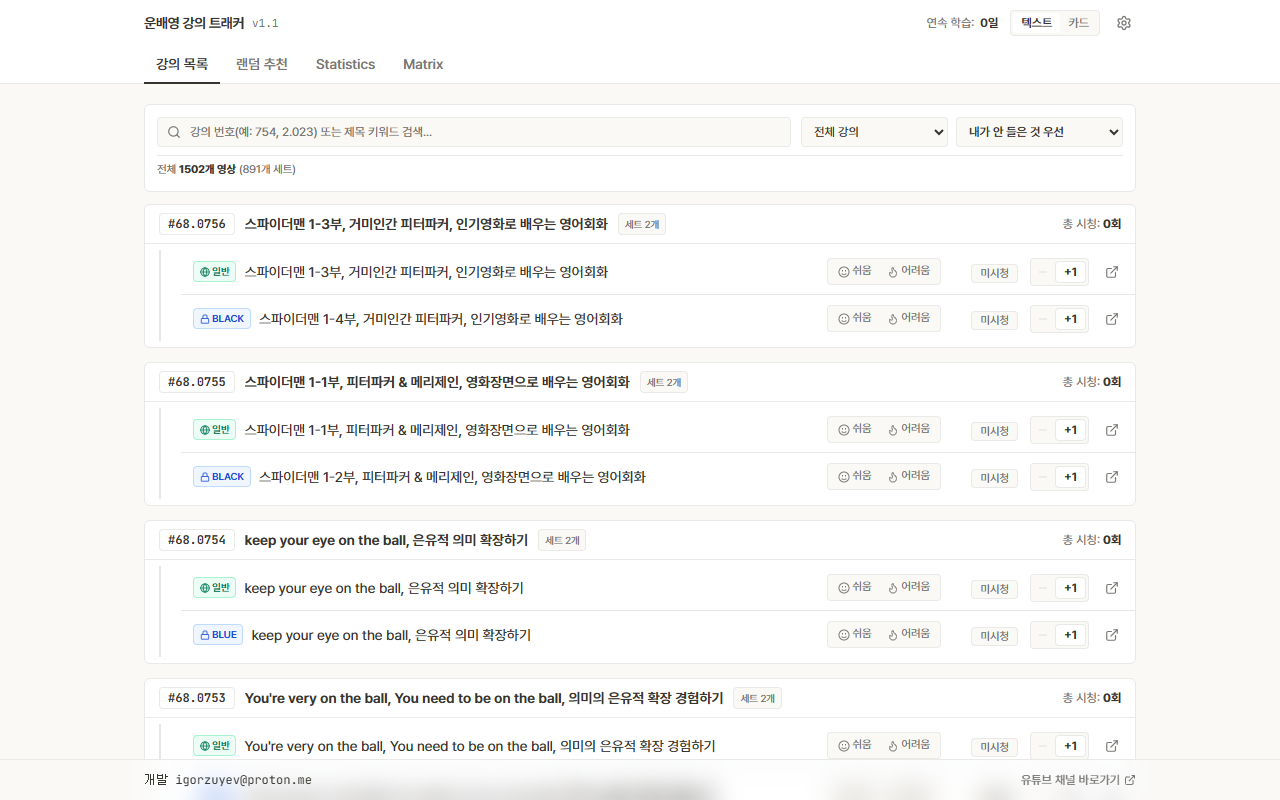
- 시청 체크: 영상 오른쪽의
+1버튼이나미시청을 누르면 시청 횟수가 하나씩 올라가요. - 세트 강의 묶음: 무료 공개 영상과 멤버십 심화 영상이 이어지는 강의는 한 세트로 묶어 뒀어요. 1부를 듣고 바로 2부로 이어가기 편해요.
- 체감 난이도 남기기: 직접 들어보고
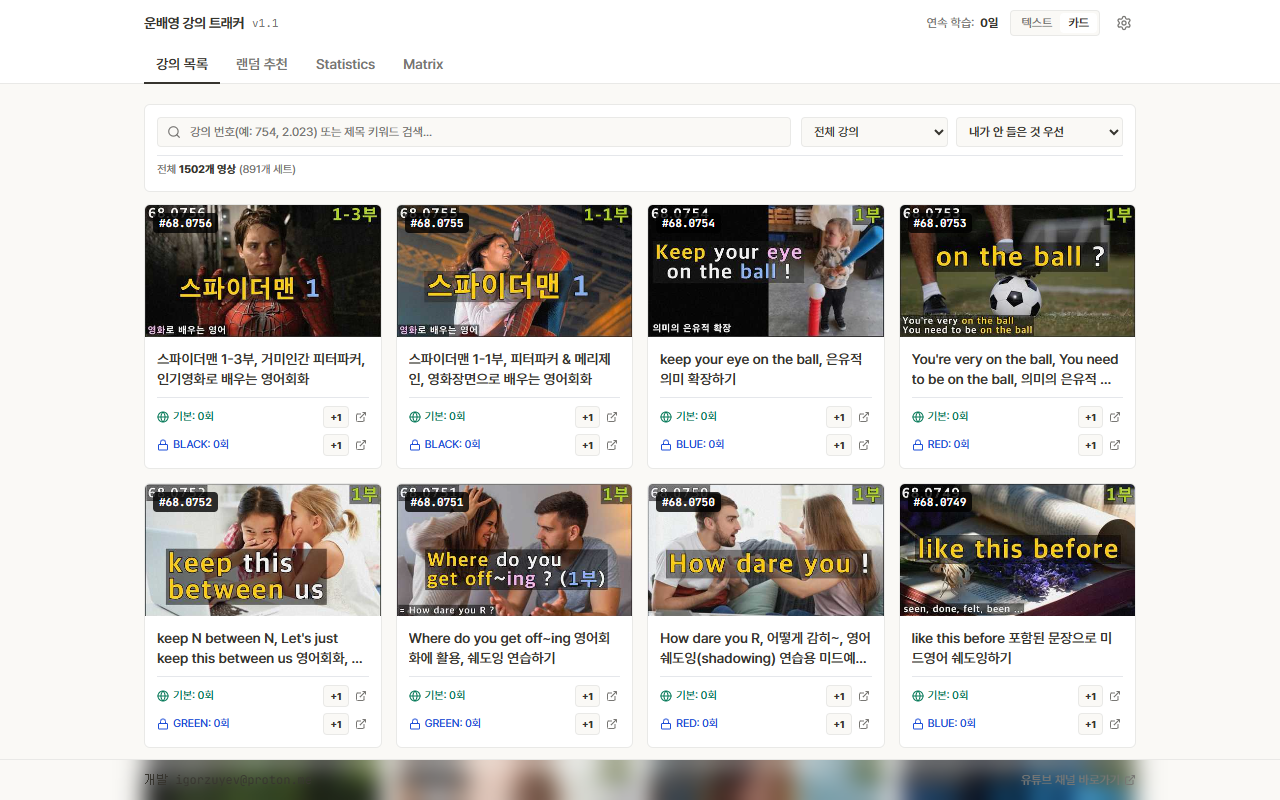
쉬움이나어려움을 선택해 두면 나중에 복습할 때 참고할 수 있어요. - 화면 보기 방식 변경: 오른쪽 위의
카드를 누르면 유튜브 썸네일과 함께 볼 수 있어요.
2. 검색, 필터, 정렬 기능
강의가 많아도 원하는 영상을 쉽게 찾을 수 있도록 여러 기능을 준비했어요.
- 검색: 강의 번호(예:
754,2.023)나 제목의 단어를 입력해 찾아보세요. - 회원 등급 필터: 전체 강의, 일반 공개 강의, 멤버십(블루) 강의 중 원하는 것만 골라 볼 수 있어요.
- 안 들은 강의 먼저 보기: 아직 한 번도 보지 않은 강의(0회)를 맨 위에 모아줘요. 새 강의를 찾을 때 편리해요.
- 강의 번호순 / 날짜순: 강의 번호순으로 보거나, 최근 올라온 영상부터 살펴볼 수 있어요.
- 복습 필요순 / 많이 들은 순: 여러 번 공부한 영상이나 다시 볼 영상을 모아볼 때 유용해요.
3. 영상 상세 정보와 공부 메모
강의 제목을 누르면 상세 정보 창이 열려요.
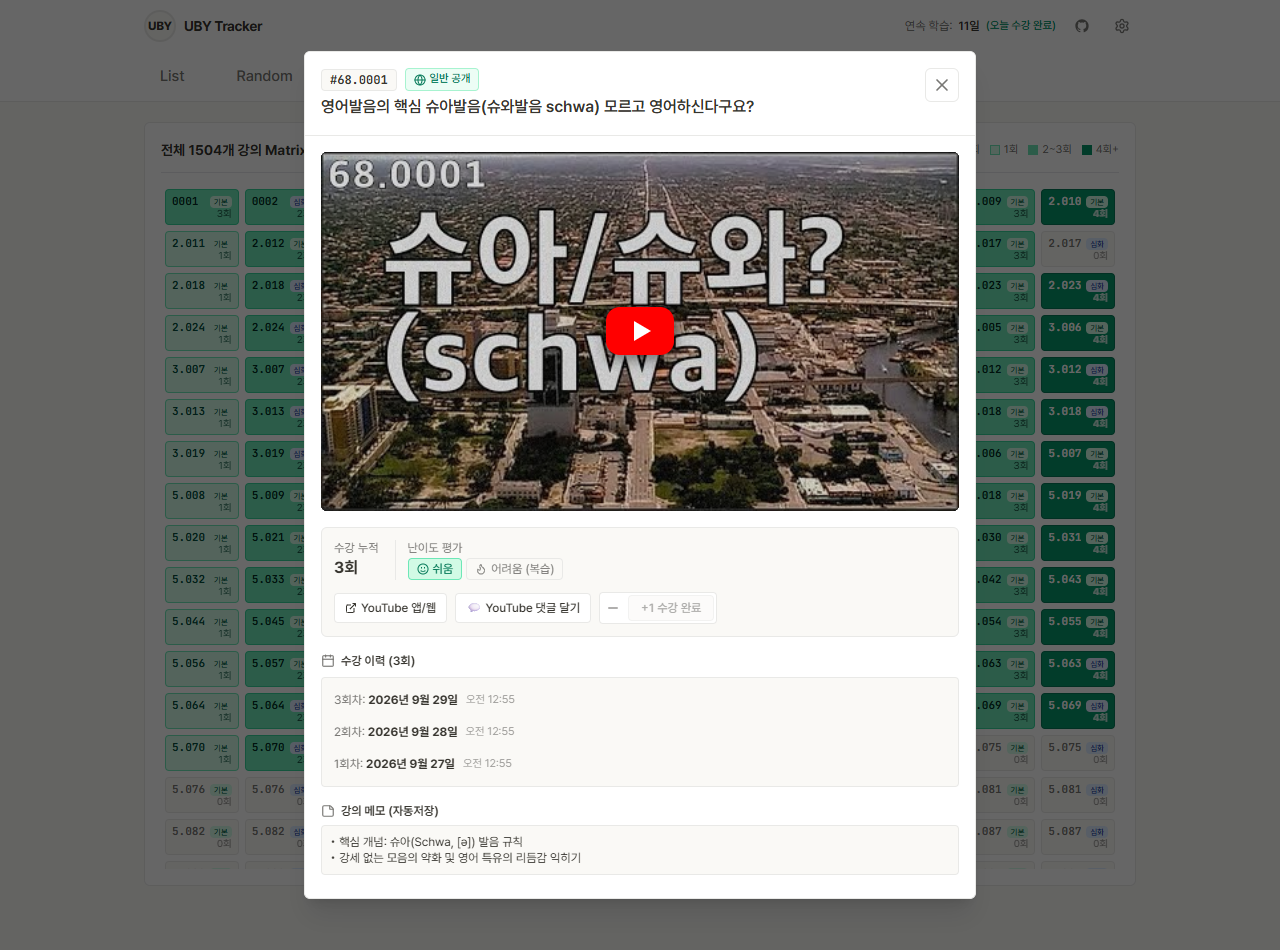
- 공부 이력 확인: 날짜별로 몇 번 들었는지 기록을 확인할 수 있어요.
+1 오늘 시청을 누르면 오늘 기록이 추가돼요. - 나만의 강의 메모: 기억하고 싶은 표현이나 헷갈리는 발음 팁을 적어두세요. 입력하면 바로 저장돼요.
- 유튜브 바로가기:
YouTube 앱/웹버튼을 누르면 해당 영상으로 이동해요.
4. 유튜브 댓글 출석 기록 남기기 (원클릭 복사)
강의를 듣고 유튜브 영상에 출석 댓글을 남겨 공부한 기록을 표시할 때 쓰는 기능이에요.
- 상세 창에서
💬 YouTube에서 댓글 달기버튼을 눌러요. - 버튼을 누르면 닉네임, 날짜, 강의 번호와 회차가 담긴 문구가 컴퓨터나 스마트폰에 자동으로 복사돼요.
※ 예:
[부지런한거북이] 학습기록: 2026-09-29 [#68.0756] 1회차(버튼에복사됨! (Ctrl+V)안내 표시)※ 닉네임을 정하지 않았으면 랜덤 한글 닉네임(예:부지런한거북이,열정적인학습자,꾸준한러너)이 자동으로 붙어요. - 새 탭에서 유튜브 영상의 댓글창이 열려요.
- 댓글 입력 칸을 누르고
Ctrl + V를 눌러 붙여넣어요. 스마트폰에서는 입력 칸을 길게 누른 뒤 '붙여넣기'를 선택하면 돼요. - 문구가 입력되면 유튜브의
[댓글]버튼을 눌러 등록하면 끝이에요.
'원클릭 출석 댓글'로 공부한 흔적을 남기고, 유익한 강의를 만들어 주시는 운배영 채널에 응원의 마음도 전해 보세요.
강의를 들은 뒤 복사된 출석 댓글을 유튜브에 남겨 보세요!
5. 멤버십 영상 시청 방법 및 유튜브 정책 안내
일반 공개 강의는 사이트 안에서 바로 재생돼요. 멤버십 전용 강의(심화편)는 화면 가운데 파란색 ▶ YouTube에서 바로 시청하기 버튼이 보여요.
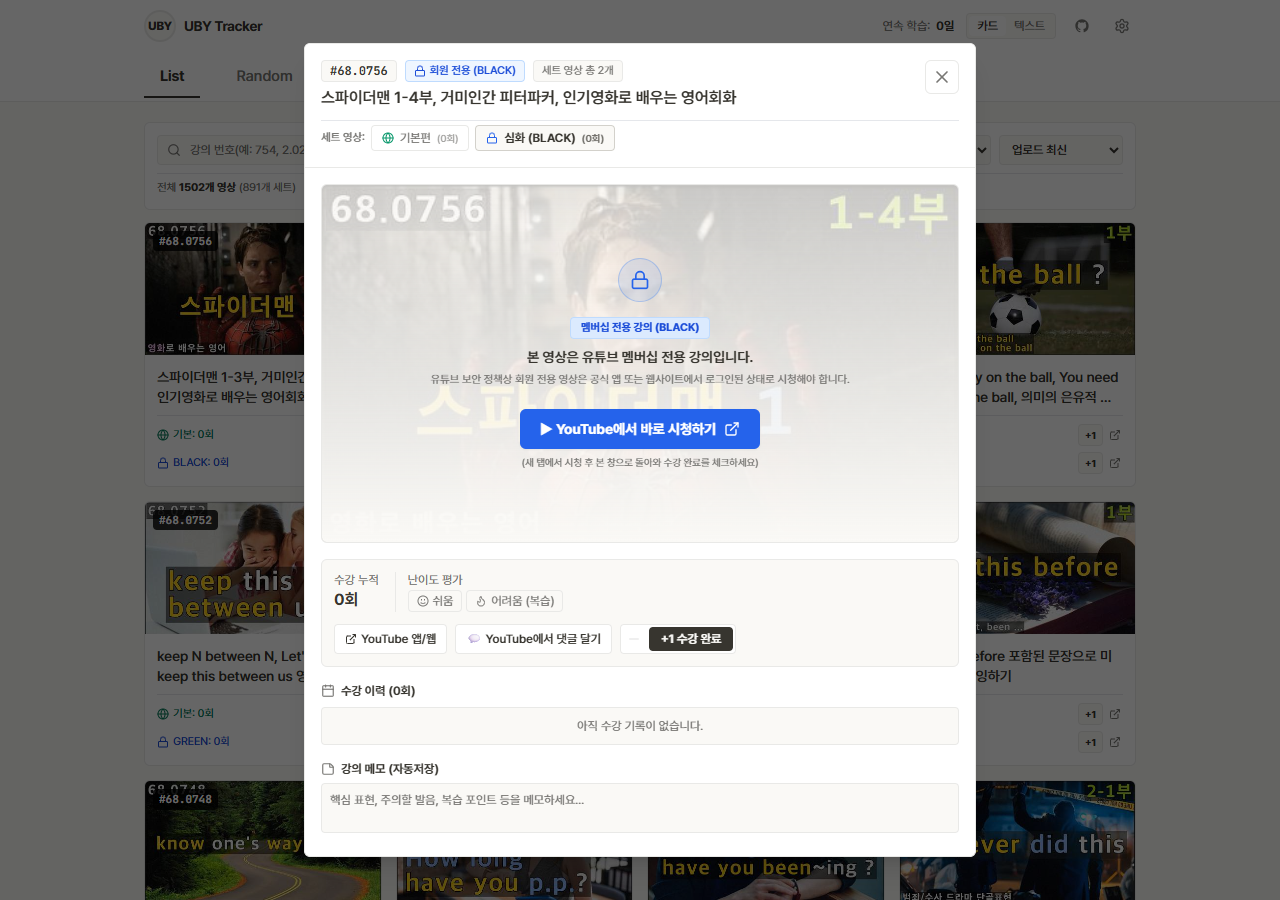
[시청 및 진도 체크 방법]
- 상세 창에서 파란색
▶ YouTube에서 바로 시청하기버튼을 눌러요. - 새 탭에서 유튜브가 열리면 로그인된 계정으로 멤버십 영상을 시청해요.
- 영상을 다 본 뒤 트래커 탭으로 돌아와요.
+1 오늘 수강 완료버튼을 눌러 시청 기록을 남기면 돼요.
유튜브 정책에 따라 유료 멤버십 영상은 외부 사이트의 플레이어에서 바로 재생할 수 없어요. 멤버십 가입 여부를 확인하려면 유튜브 웹사이트나 앱에서 본인 계정으로 인증해야 해요.
6. 오늘의 랜덤 추천
상단 메뉴에서 [랜덤 추천] 탭을 누르면 오늘 공부할 영상을 골라줘요.
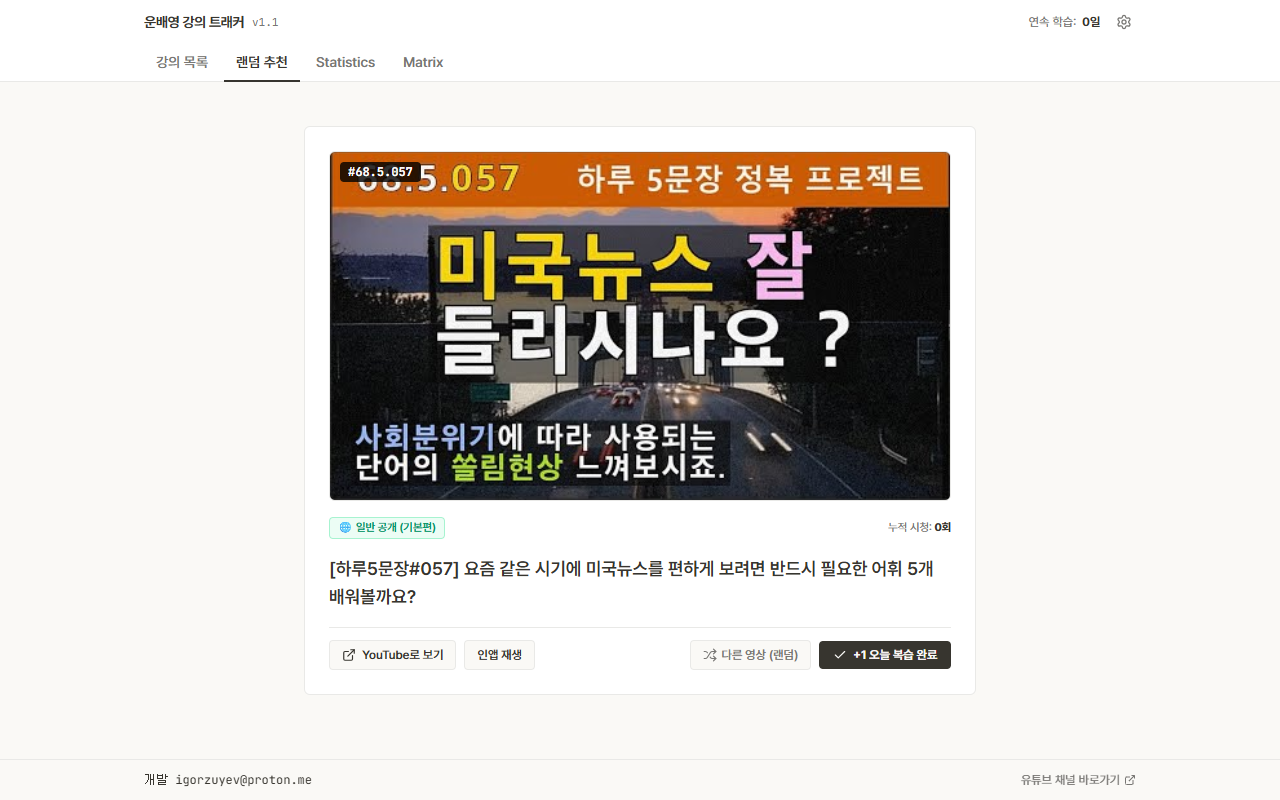
- 추천 기준: 아직 안 본 강의나 복습할 때가 된 강의를 먼저 골라줘요.
- 다른 영상 뽑기: 마음에 들지 않으면
다른 영상 (랜덤)을 눌러 새로 추천받아 보세요. - 복습 완료 처리: 영상을 다 본 뒤
+1 오늘 복습 완료를 누르면 시청 기록에 바로 반영돼요.
7. 학습 잔디와 통계
상단 메뉴에서 [Statistics] 탭을 누르면 지금까지의 학습 기록을 한눈에 볼 수 있어요.
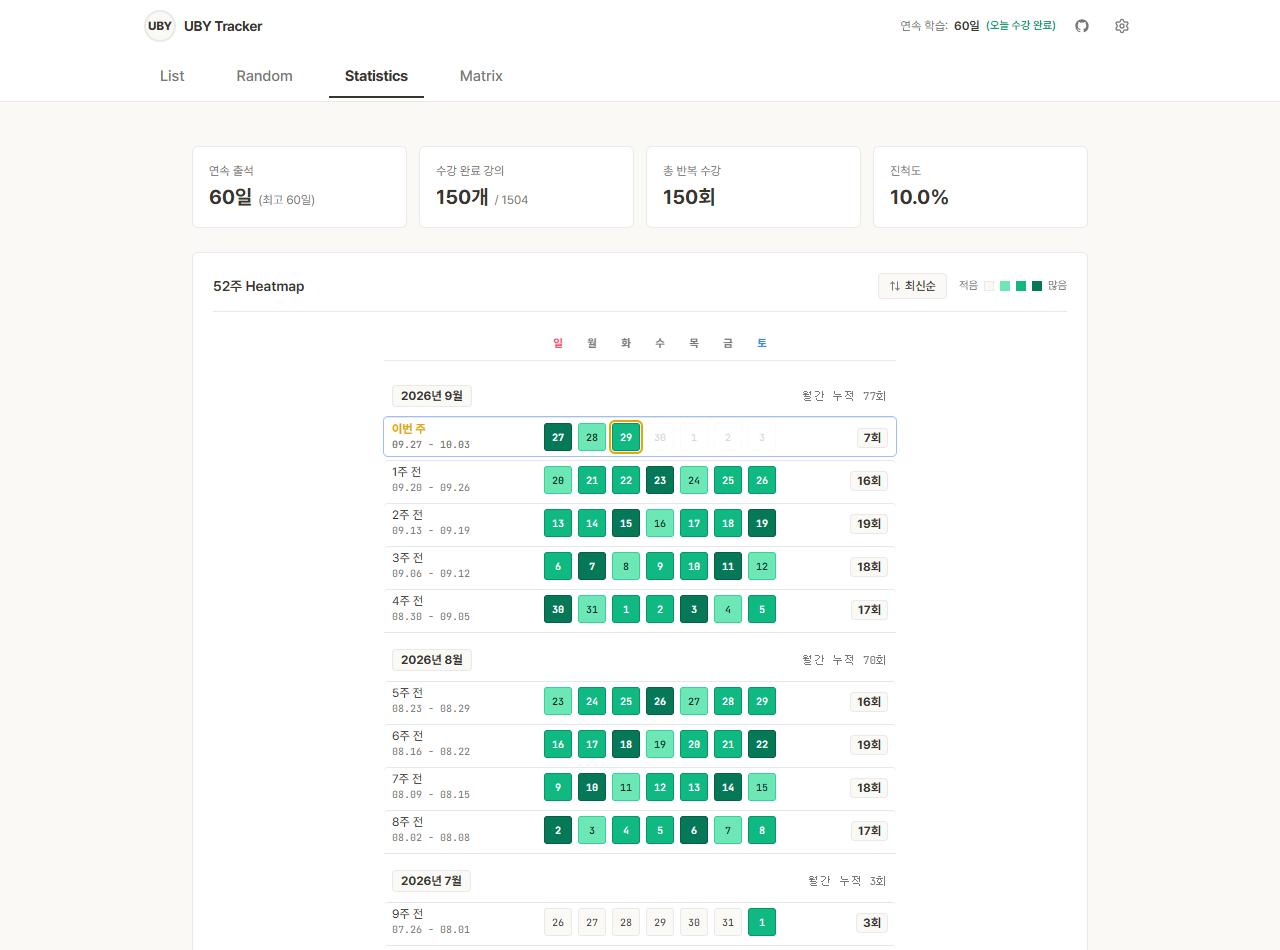
- 연속 출석일: 며칠 연속으로 공부했는지 보여줘 꾸준히 공부하는 습관을 도와줘요.
- 52주 학습 잔디: 주별·월별 학습 흐름을 세로로 스크롤하며 살펴볼 수 있어요. 많이 공부한 날일수록 초록색 칸이 진해져요. 오른쪽 위 버튼으로 최신순이나 과거순으로 정렬할 수도 있어요.
- 한눈에 보는 숫자: 학습한 영상 수와 전체 영상 중 달성 비율 등을 확인할 수 있어요.
8. 강의 바둑판 (번호판)
상단 메뉴에서 [Matrix] 탭을 누르면 전체 강의를 번호판으로 한눈에 볼 수 있어요.
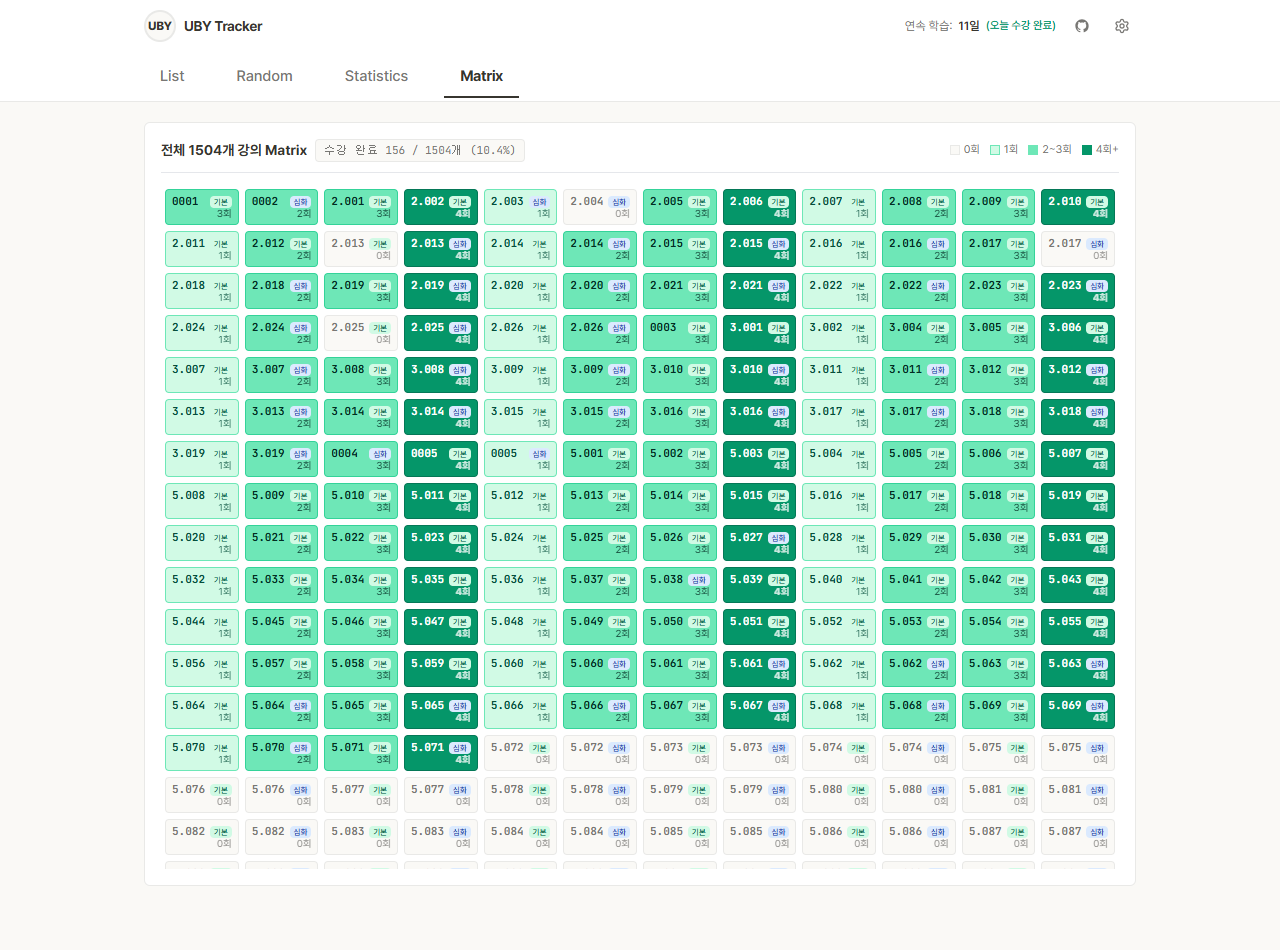
- 색깔로 보는 진도: 안 본 영상은 회색, 한 번 본 영상은 연두색, 2~3번 본 영상은 청록색, 4번 이상 본 영상은 진한 녹색으로 표시돼요.
- 빠진 번호 찾기: 강의 번호를 따라가며 아직 안 들은 영상을 쉽게 찾을 수 있어요.
9. 설정 및 기기 간 동기화 (PC와 스마트폰 같이 쓰기)
화면 오른쪽 위의 설정(⚙️)을 누르면 닉네임, 기기 간 동기화, 디자인 테마와 백업을 관리할 수 있어요.
- 입력창에서 닉네임을 바꾸거나 옆의 주사위 아이콘을 눌러 랜덤 닉네임을 만들어요.
- 닉네임은 자동 저장돼요. 출석 댓글에는 [내 닉네임] 학습기록: ... 형식으로 들어가고, 입력창 아래에서 예시를 확인할 수 있어요.
- 닉네임은 파일 백업과 기기 간 동기화에도 함께 반영돼요.
기기 간 동기화
회원가입 없이 PC와 스마트폰에서 수강 이력·메모·북마크·난이도·닉네임을 함께 쓸 수 있어요. 유튜브 비밀번호는 필요하지 않아요.
- PC와 스마트폰에서 같은 사이트 주소를 열어요. 주소가 다르면 저장 공간도 달라서 새로 연결해야 할 수 있어요.
- 기록이 있는 기기의 설정에서 이 기기에서 동기화 시작을 눌러요. 이미 기기 연결됨으로 보이면 다음 단계로 가면 돼요.
- 복구 키 보관에서 복구 키를 따로 안전하게 보관해 주세요. 모든 기기를 잃어버렸을 때 필요해요.
- 다른 기기 연결 코드 만들기를 눌러요. 6자리 코드는 5분 동안 유효하고 한 번만 쓸 수 있어요. 새 코드를 만들면 이전 코드는 만료돼요.
- 스마트폰에서 QR이나 연결 링크 복사로 받은 링크를 열어요. 직접 연결하려면 같은 사이트의 설정에서 6자리 연결 코드를 입력하면 돼요.
- 코드로 연결을 누르면 키보드가 닫히고 기록 병합 확인 화면으로 이동해요. 아직 연결 전이에요.
- 안내를 읽고 기록을 합치고 연결을 눌러요. 기기 연결 중… 표시 뒤 완료 메시지가 나오면 연결된 거예요. 두 기기의 기록도 합쳐져요.
- 자동 동기화를 켜두면 기록이 연결된 기기에 반영돼요. 테마와 화면 설정은 각 기기에 따로 저장돼요.
- 인터넷이 끊겨도 기록은 이 브라우저에 저장돼요. 자동 동기화가 켜져 있으면 인터넷이 다시 연결될 때 전송돼요.
- 필요할 때는 지금 동기화를 눌러요. 전송 대기 중은 아직 보낼 변경이 남았다는 뜻이에요. 마지막 반영 시각은 마지막 동기화에서 확인할 수 있어요.
- 연결된 기기 관리에서 사용하지 않는 기기를 해제할 수 있어요. 계정 하나에 최대 20대까지 연결돼요.
- 메모를 동시에 수정하면 다른 내용도 별도 사본으로 보관돼요. 영상 화면에서 확인할 수 있어요.
연결이 안 될 때
- 코드로 연결했는데 기록이 그대로예요: 기록 병합 확인에서 기록을 합치고 연결까지 눌렀는지 확인해 주세요. 버튼이 안 보이면 키보드를 닫고 확인 영역으로 내려가면 돼요.
- 코드가 만료됐거나 이미 사용됐어요: 원래 기기에서 새 코드를 만들어 입력해 주세요. 두 기기에서 같은 사이트를 열었는지도 확인해 주세요.
- 연결에 실패했어요: 확인 버튼 위에 나온 안내를 읽어 보세요. 인터넷을 확인하고, 요청이 많다는 메시지가 나오면 잠시 후 다시 시도해 주세요.
- 동기화 서버가 아직 연결되지 않았대요: 사이트 운영자에게 알려 주세요. 기록은 현재 브라우저에 남아 있어요.
복구와 연결 해제
기존 기기를 사용할 수 없다면 설정에서 기기를 잃어버렸나요? 복구 키로 연결을 열고 보관해 둔 키를 입력해요. 복구하기를 누른 뒤 기록을 합치고 연결을 누르면 돼요.
이 브라우저에서 연결 정보 지우기를 누르면 연결 정보만 지워지고, 이 기기의 학습 기록은 남아요. 서버에서 기기 접근 권한까지 해제하려면 연결된 기기 관리에서 연결 해제를 눌러 주세요.
연결 코드와 복구 키는 내 기기에만 공유해 주세요. 이 정보를 가진 기기는 내 학습 기록을 볼 수 있어요. 일반 JSON 백업에는 인증 정보와 복구 키가 들어 있지 않아요.
예전 고정 동기화 키는 새 연결 코드로 쓸 수 없어요. 기록이 남아 있는 기기에서 새 동기화를 시작하거나 다른 기기의 JSON 백업을 가져와 주세요.
10. 파일로 직접 백업하기
동기화와 별도로 컴퓨터나 휴대폰에 파일로 학습 기록을 보관할 수도 있어요.
- 기록 다운로드: 설정에서
기록 다운로드를 누르면 시청 기록, 메모와 닉네임을 JSON 파일로 내려받을 수 있어요. - 기록 가져오기:
기록 가져오기를 누르고 보관한 JSON 파일을 선택해 주세요. 기존 기록을 지우지 않고 가져온 내용과 합쳐요. 삭제한 시청 기록은 백업을 가져와도 되살아나지 않아요. - 보관 범위: 백업에는 수강 이력·메모·북마크·난이도·닉네임이 들어 있어요. 기기 인증 정보와 복구 키는 포함되지 않으니, 복구 키는 따로 보관해 주세요.
- 기록 저장: 동기화하면 닉네임·수강 기록·메모 같은 학습 정보와 기기 연결에 필요한 인증 정보만 운영자 서버에 저장돼요. 실명·연락처·유튜브 계정 정보는 요구하지 않지만, 메모에 개인정보를 직접 적으면 함께 동기화될 수 있으니 주의해 주세요. 브라우저 사이트 데이터를 지우기 전에는 JSON 백업을 내려받아 주세요.